
手軽にチラシが作れる、デザインツール
Canva(キャンバ)は、誰でも手軽にデザインを作成できる無料のデザインツールです。
無料版でも豊富なテンプレートやフォント、イラスト、写真などを利用できるため、初めてチラシを作る方でも、簡単に見栄えのよいチラシを作成できます。
有料版の「Canva Pro」にアップグレードすると、利用できるテンプレートや写真、イラストなどの素材がさらに増えます。
また、画像の背景をワンクリックで削除したり、作成したデザインのサイズを変更したりするなど、便利な機能も利用できます。
無料版でも十分にチラシを作成できますが、より自由にデザインを楽しみたい方や、頻繁にチラシを作成する方には有料版もおすすめです。
また、専門的なデザインの知識がなくても、文字や写真を入れ替えるだけで、オリジナルのチラシを作れるのが魅力です。
Canvaへのログインの方法は、こちらの記事を参照してください。
それでは、さっそくCanvaを使ったチラシの作り方をご紹介します。
※本記事で紹介している画面や操作方法は、2026年10月時点のものです。Canvaのアップデートにより、画面の表示や操作方法が変更される場合があります。
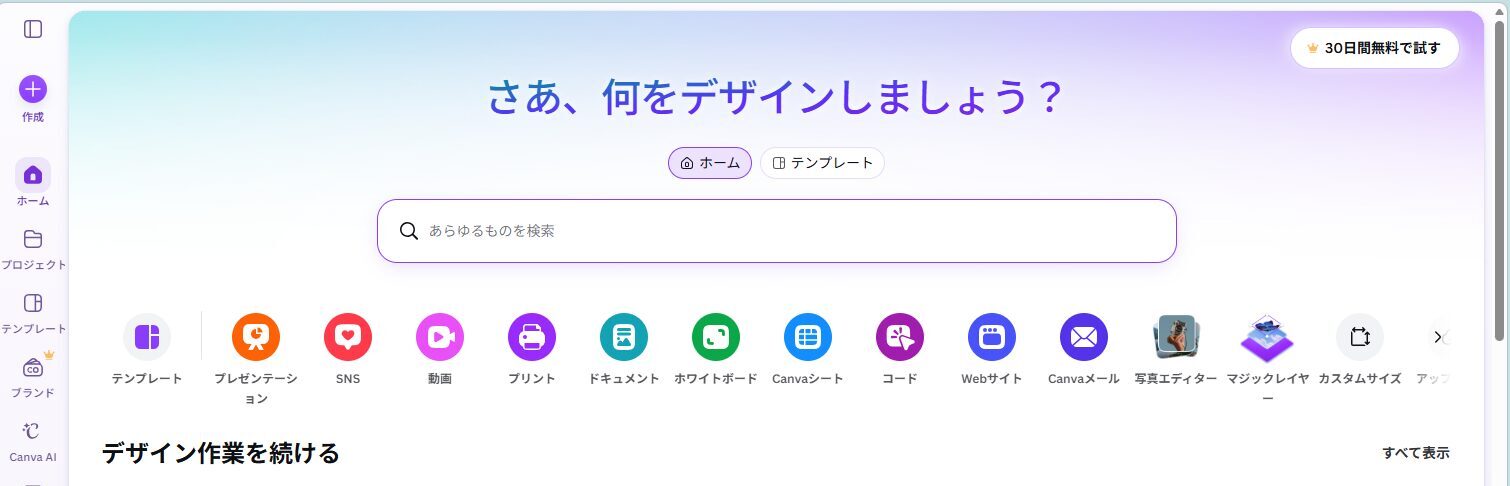
Canvaにログインすると、上の画像のようなホーム画面が表示されます。
まずは、画面左上にある紫色の「+(作成)」ボタンをクリックしましょう。
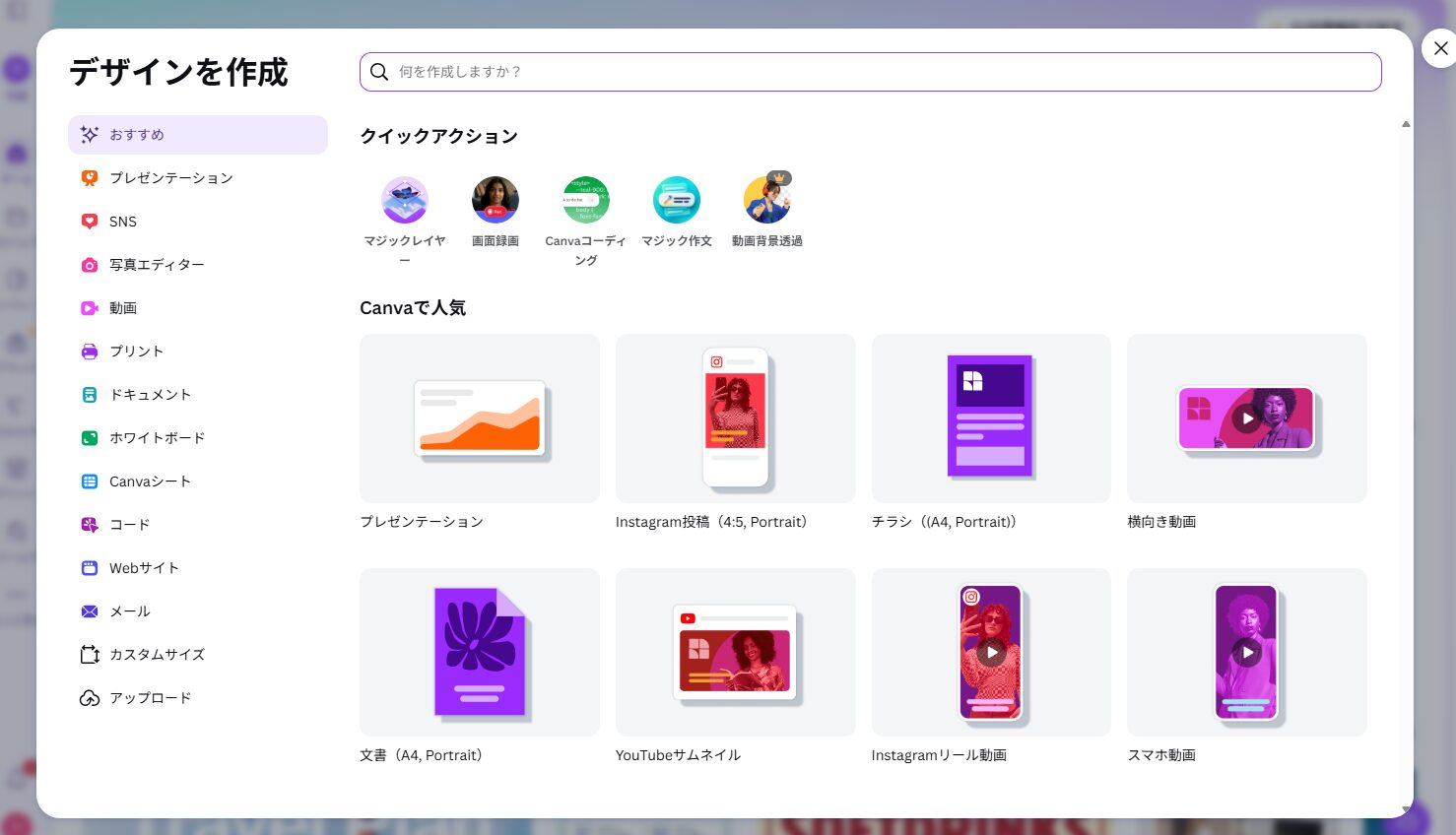
「デザインを作成」という画面が表示されます。
ここでは、作りたいデザインの種類やサイズを選ぶことができます。
今回はA4サイズのチラシを作るので、画面中央にある 「チラシ(A4, Portrait)」 をクリックしましょう。
※「Portrait(ポートレート)」とは、縦向きという意味です。
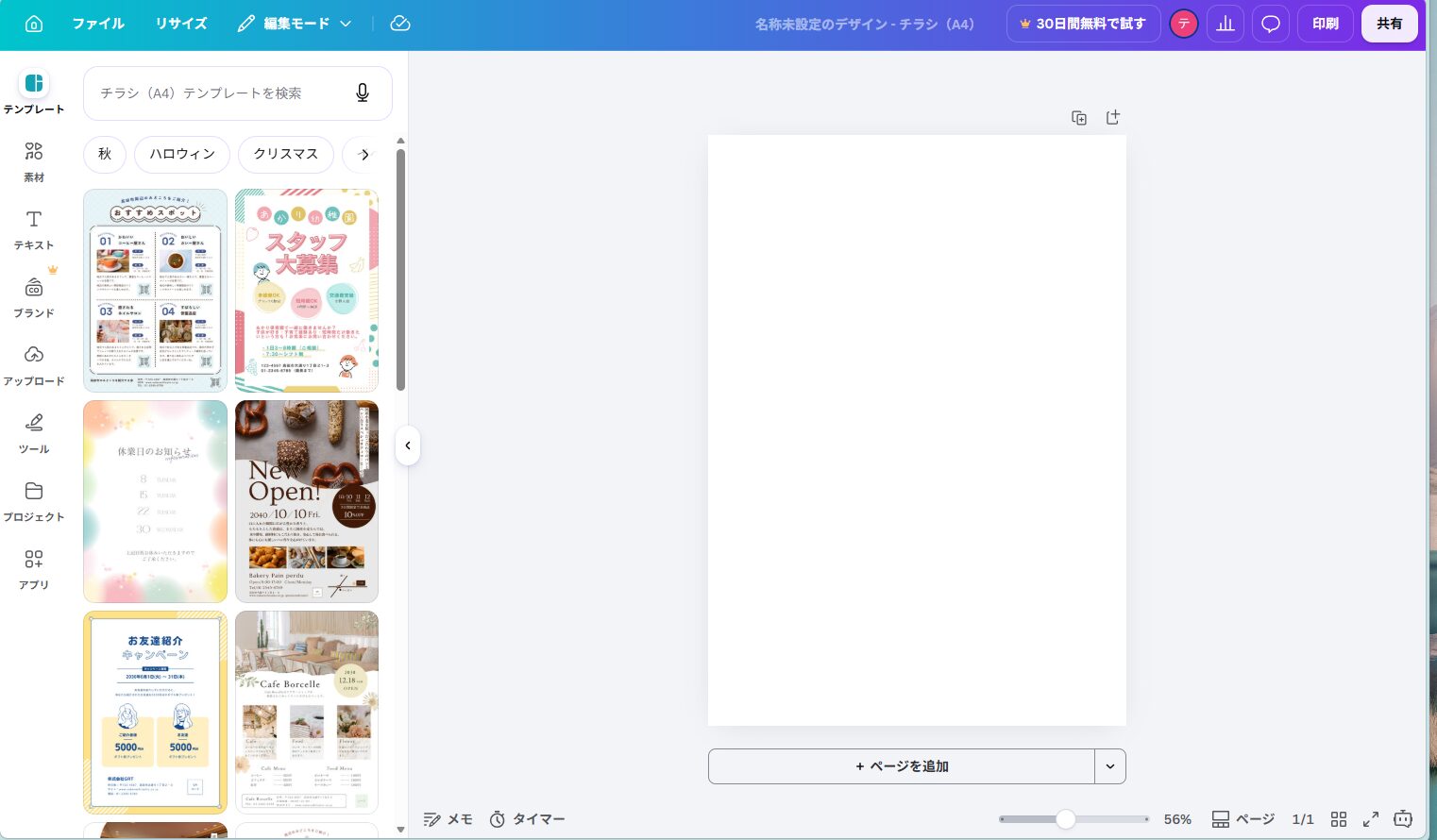
左側におすすめのテンプレートが表示されます。
初めてチラシを作る方には、テンプレートを使う方法がおすすめです。
しかし膨大なテンプレートの中から、好みのテンプレートを探すのは大変…なので、
必要な情報を整理しておいてから作成を始めることをお勧めします。
チラシを作る前に確認したい4つのポイント
子ども向け、子育て世代向け、シニア向けなど、誰に情報を届けたいのかを考えましょう。
イベント名、日時、場所、参加費、申込方法など、チラシに必要な情報をあらかじめまとめておきましょう。
A4やA5など、配布方法や掲示場所に合わせてサイズを決めましょう。
A4やA5など、配布方法や掲示場所に合わせてサイズを決めましょう。イベントの様子や活動内容が伝わる写真など、使いたい素材があれば事前に準備しておきましょう。
テンプレートを編集しよう
今回は作成例として、
「町内の子どもたち向けクリスマス会のお知らせチラシ」を作成したいと思います。
画面左側の検索欄に「クリスマス」と入力すると、クリスマスに関連したテンプレートがたくさん表示されます。
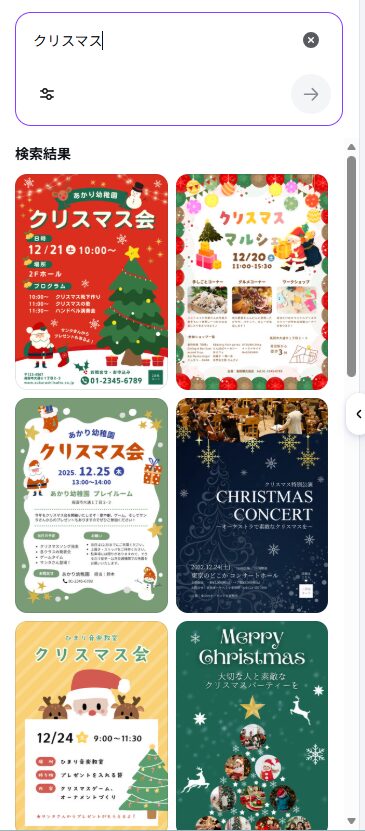
このように、作りたいチラシのテーマやキーワードを入力することで、目的に合ったテンプレートを探すことができます。
今回は町内の子ども向けですので、左側の「あかり幼稚園」のクリスマス会のテンプレートをお借りしようと思います。
赤一色のものと、緑と白のものがありますが、自宅のプリンターで印刷をされる場合は一面同じ色で印字するのが難しいので、白色が多めのものを選ばれると良いです。
お好きなテンプレートを選んだら、あとは編集していくだけ!
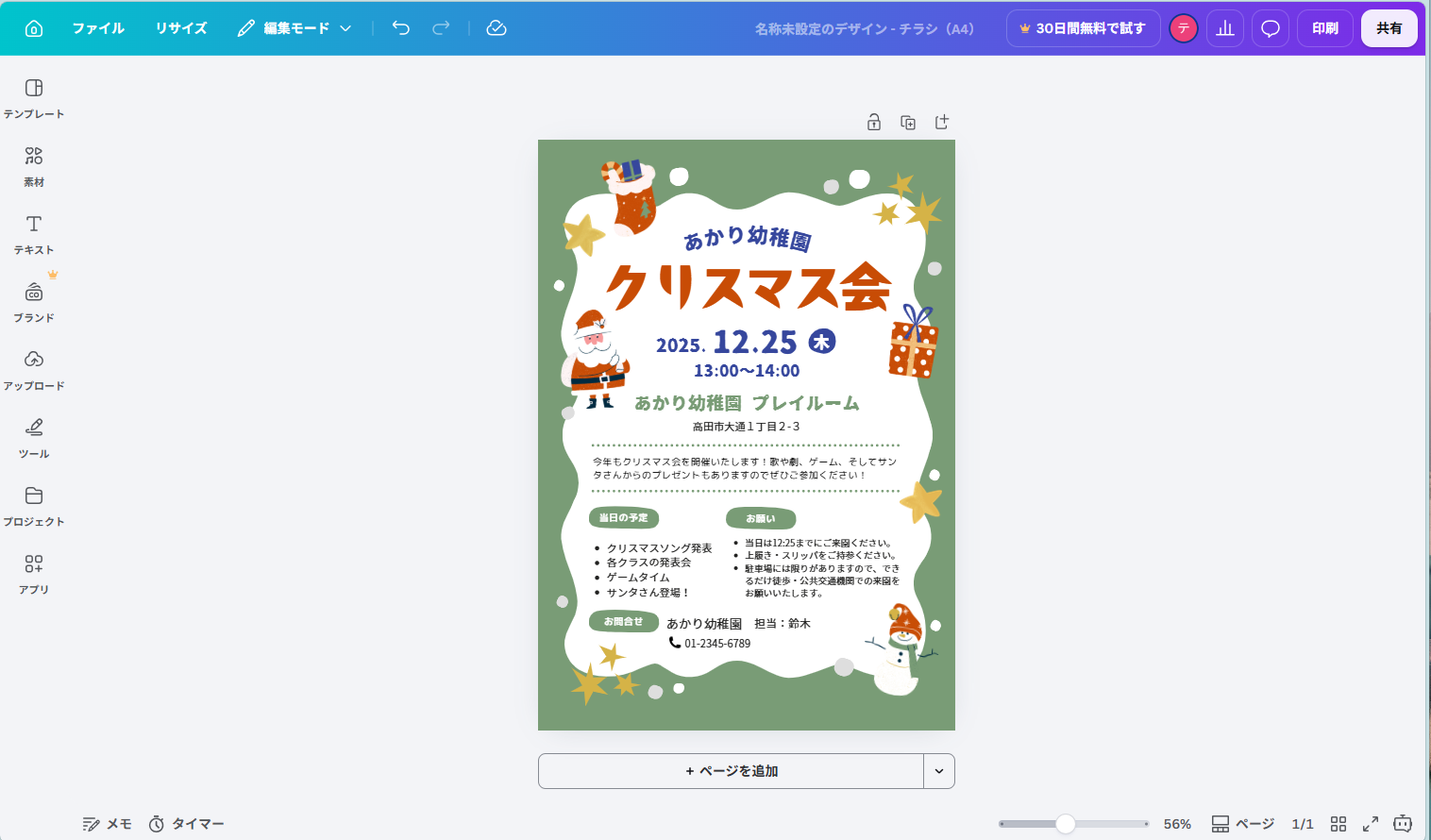
それでは、テンプレートの文字を変更していきましょう。
チラシは上から順番に編集していくと、修正漏れや間違いを防ぎやすくなります。
まずは、一番上にある「あかり幼稚園」という文字を、任意の名称に変更してみましょう。
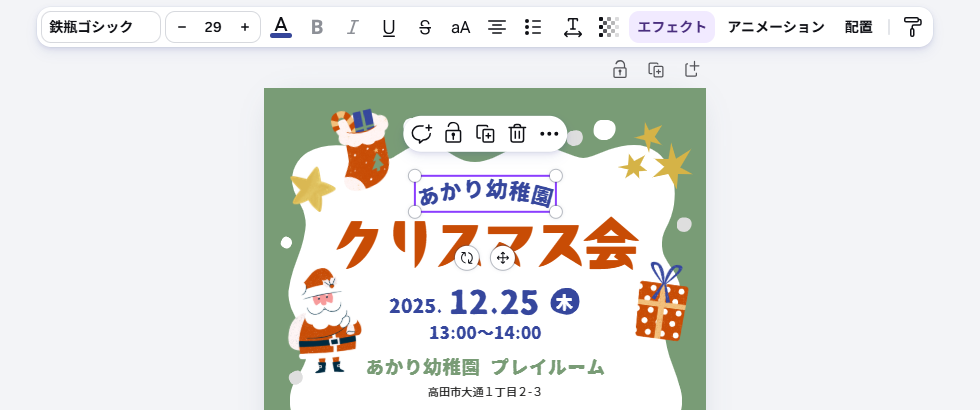
「あかり幼稚園」の文字をクリックすると編集ができますので、
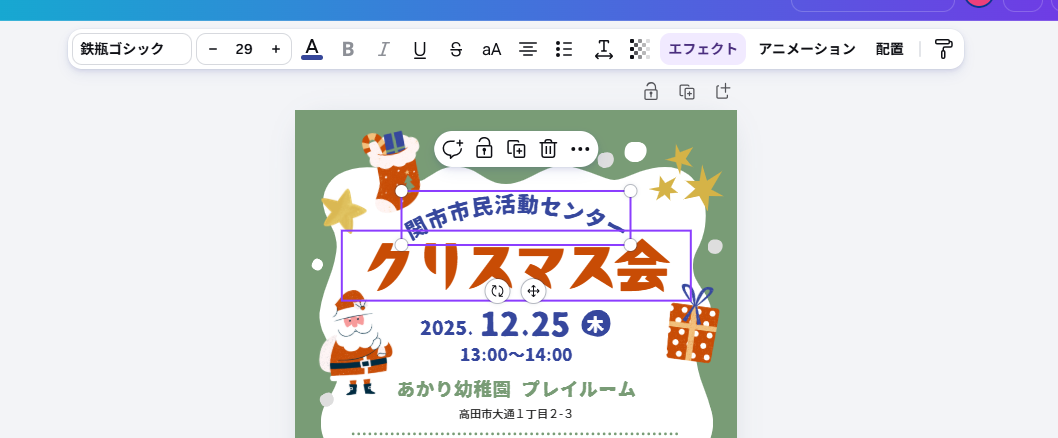
好きな文字に変えてください。
今回は、例として「関市市民活動センター」と入力してみました。
この字は「鉄瓶ゴシック」というフォントで、サイズは29pt(ポイント)、紺色、エフェクトにマークがあるので、エフェクトもついています。
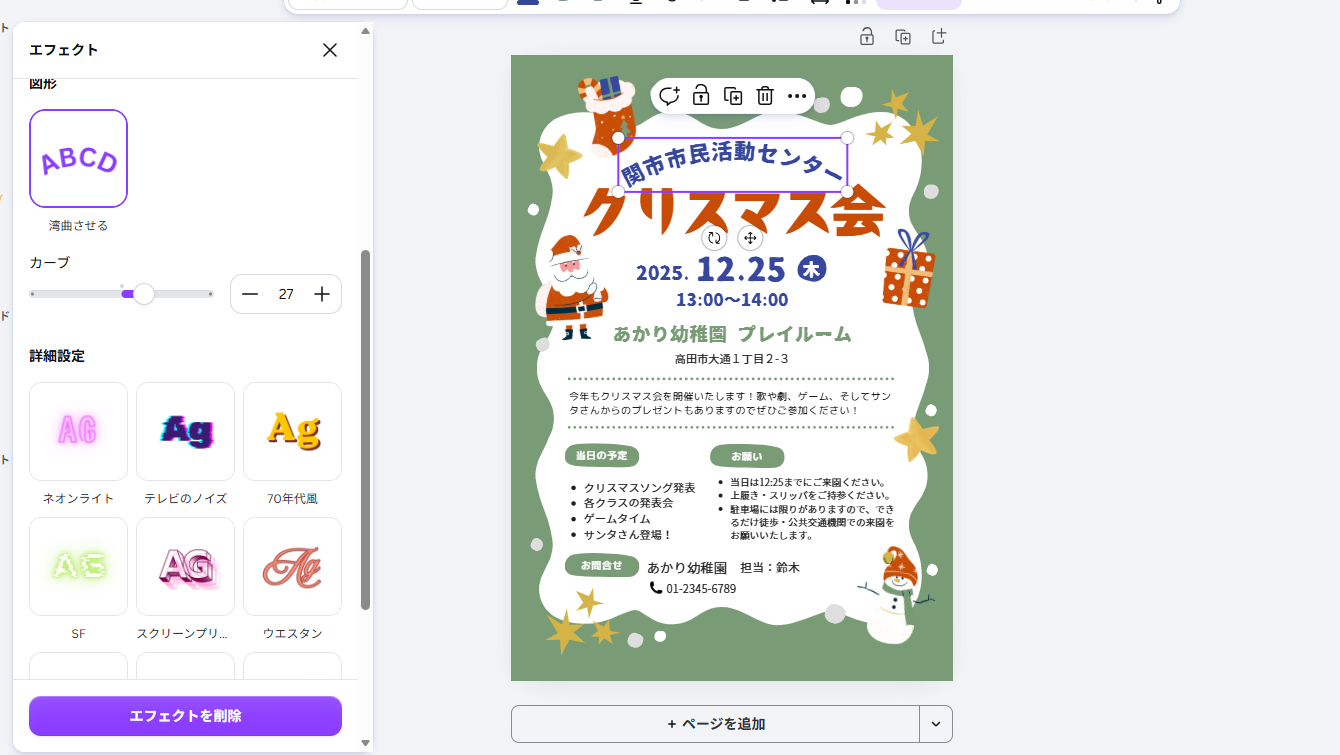
「関市市民活動センター」にすると文字数が多く、ちょっと長いので、このエフェクトを編集してみます。
「湾曲させる」エフェクトがついているので、これを削除して真っ直ぐな字に戻します。
紫のボタン「エフェクトを削除」で実行できます。
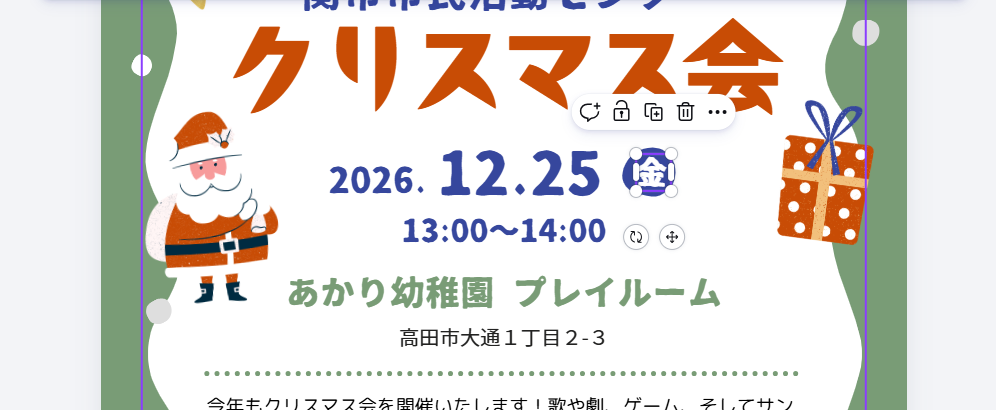
同じ要領で、日付なども修正していきましょう。
文字を編集するとずれてしまうこともありますが、十字マークをクリックしながら動かせば任意の場所に動かすことができます。
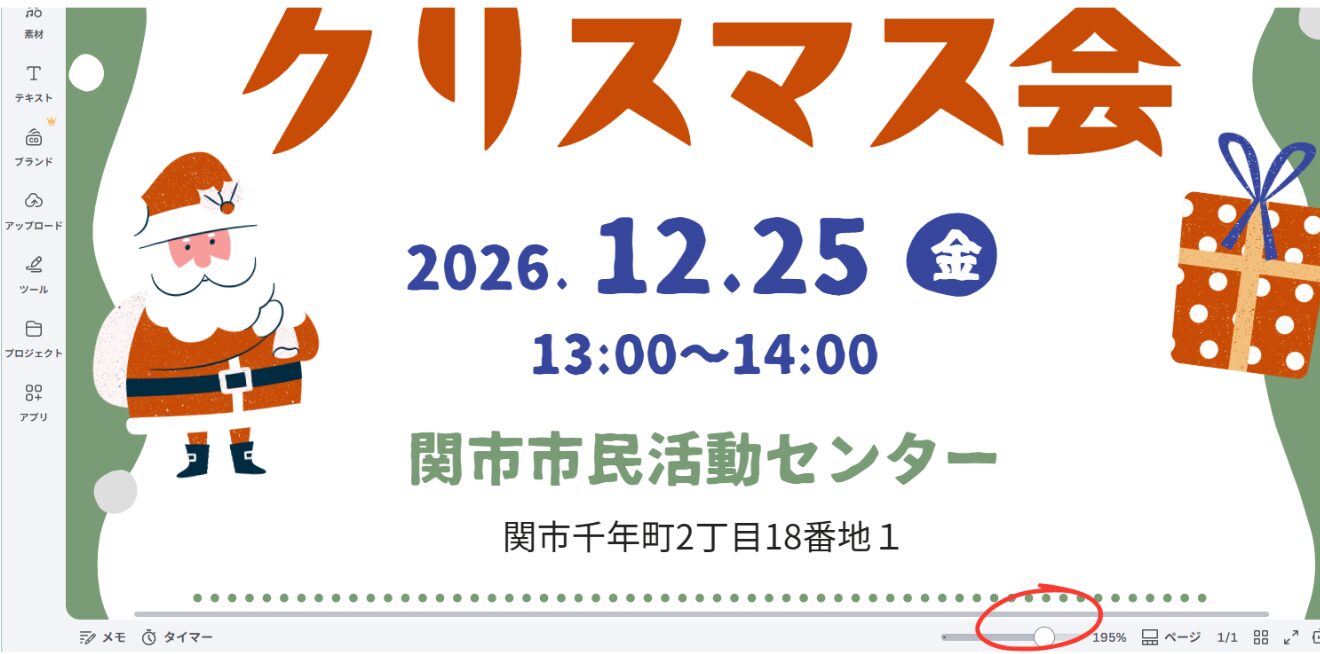
文字やイラストの位置がどうしてもうまくいかないときは拡大して動かしてみましょう。
画面下部、赤丸のスライダーを動かすと拡大縮小が可能です。
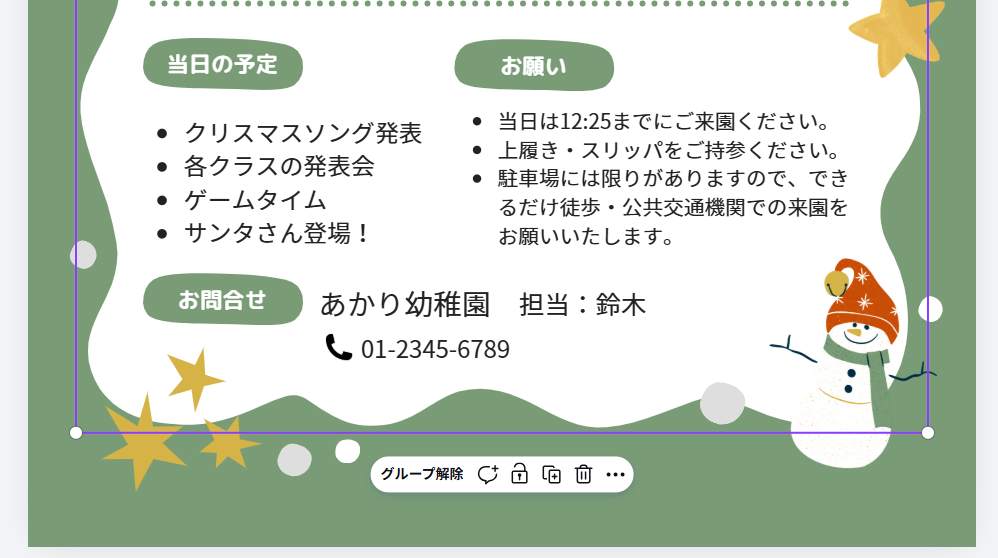
この「あかり幼稚園」も関市市民活動センターに直さないといけませんが…
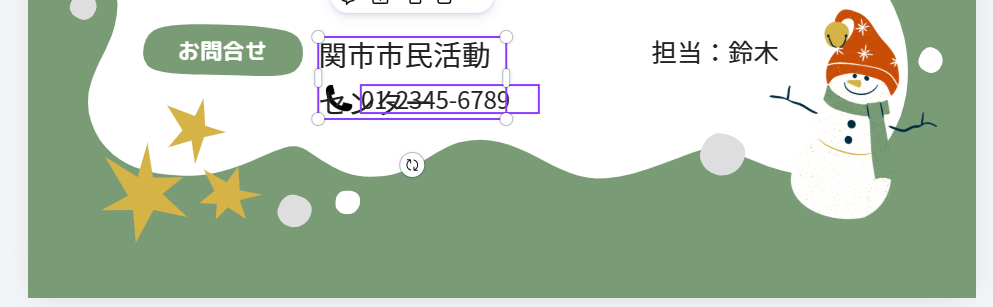
あらら…テキストボックスが小さすぎて改行されてしまいました。
ここは改行してほしくないので、テキストボックスの大きさを編集します。
電話番号を修正して
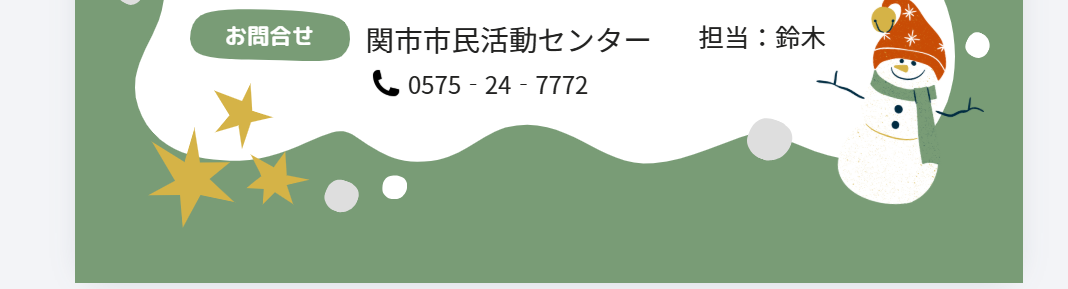
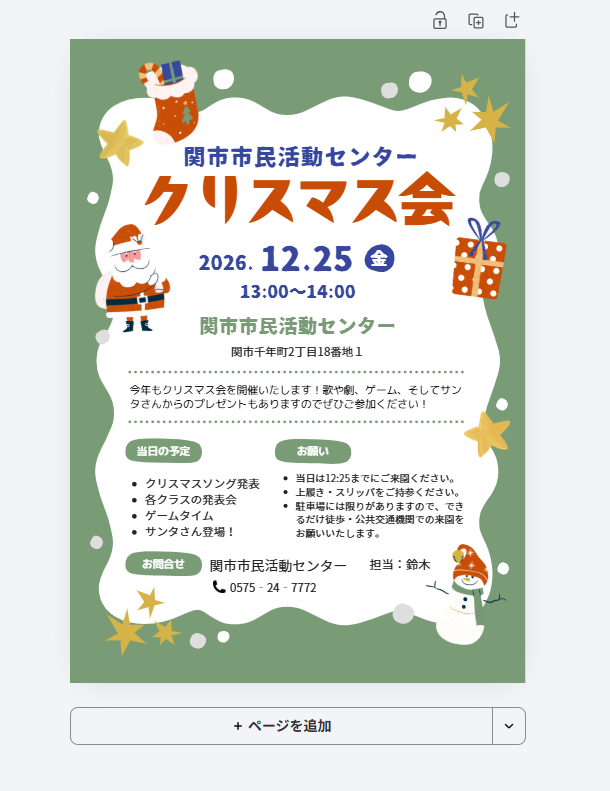
完成です!
テンプレートを使用すれば、わずか10分ほどで、素敵なチラシが完成します。
あとは、このチラシを印刷する方法ですが…
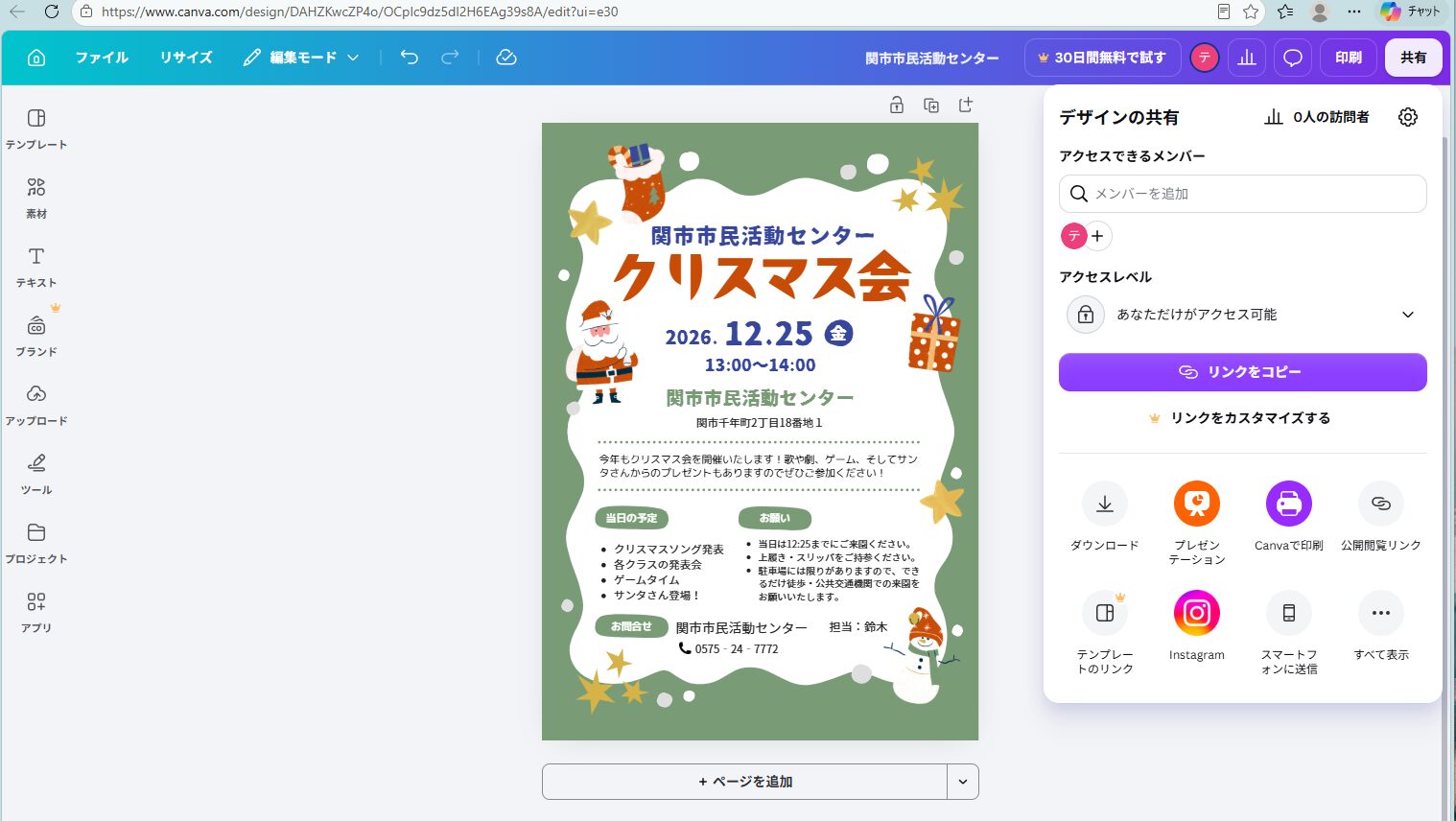
まずは、画面右上にある 「共有」 ボタンをクリックします。
すると、画面右側に「デザインの共有」というメニューが表示されます。
このメニューでは、作成したチラシをほかの人と共有したり、パソコンに保存したりすることができます。
今回は印刷して使用するので、「ダウンロード」 をクリックしましょう。
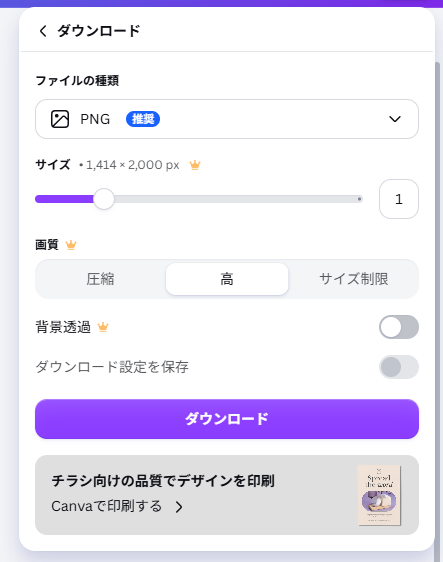
「ダウンロード」をクリックすると、保存するファイルの種類やサイズを選ぶ画面が表示されます。
作成したチラシをどのように使用するかによって、おすすめのファイル形式が異なります。
・自宅のプリンターで印刷する場合:「PDF」がおすすめです。
・印刷会社などに入稿する場合:「PDF」を選びましょう。ただし、印刷会社によって入稿条件が異なるため、事前に確認してください。
・LINEやメールで画像として送る場合:「PNG」「JPG」がおすすめです。
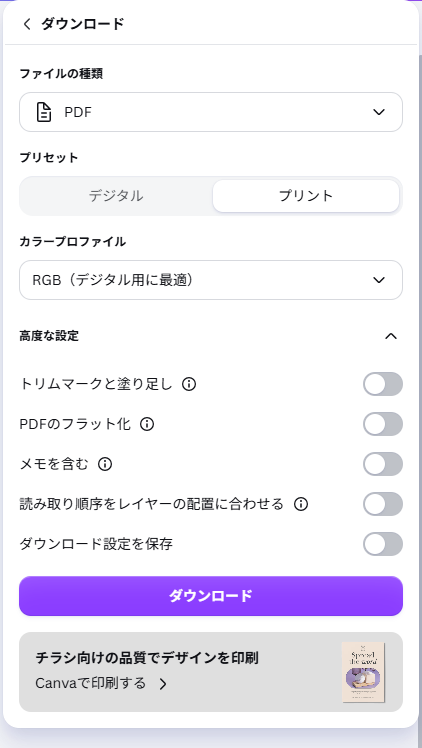
PDF形式で保存する場合は、「高度な設定」にある 「PDFのフラット化」 をオンにすることをおすすめします。
PDFのフラット化とは、文字や画像などのデザイン要素を一体化させる機能です。
フラット化することで、印刷する環境によって文字や画像の表示が変わるなどのトラブルを防ぎやすくなります。
ただし、印刷会社に入稿する場合は、フラット化について指定がないか確認しておきましょう。
今回は画像として保存したいので、「PNG」を選び、紫色の「ダウンロード」ボタンをクリックします。
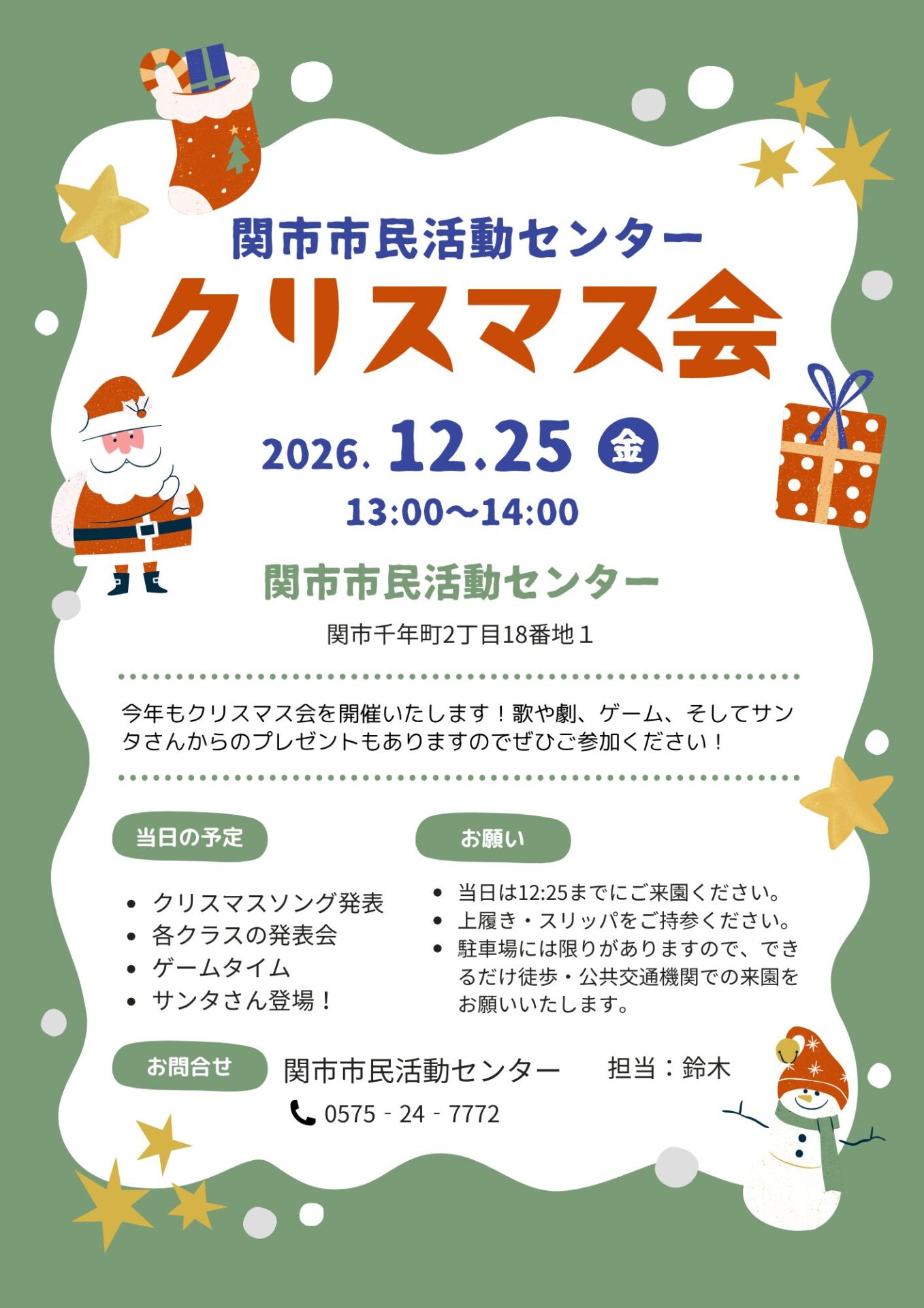
完成しました!(※今回作成したクリスマス会のチラシは、操作説明用のサンプルです。実際に開催されるイベントではありませんので、ご注意ください。)
いかがでしたか?
Canvaを使えば、デザインの専門的な知識がなくても、テンプレートの文字や写真を変更するだけで、簡単にオリジナルのチラシを作ることができます。
今回は基本的な操作を中心にご紹介しましたが、Canvaには写真の追加や文字の装飾など、便利な機能がまだまだたくさんあります。
まずは難しく考えず、気に入ったテンプレートを使って、チラシ作りにチャレンジしてみてくださいね!
関市市民活動センターでは、チラシ作りやパソコンの操作に関するご相談も受け付けています。
「チラシを作ってみたいけれど、操作方法がわからない」「もっと見やすいチラシにしたい」など、お困りのことがありましたら、お気軽にご相談ください。
皆さんの市民活動や地域活動の情報発信を応援しています!
お問い合わせ
関市市民活動センター
岐阜県関市千年町2丁目18-1
TEL:0575-24-7772