
1.はじめに
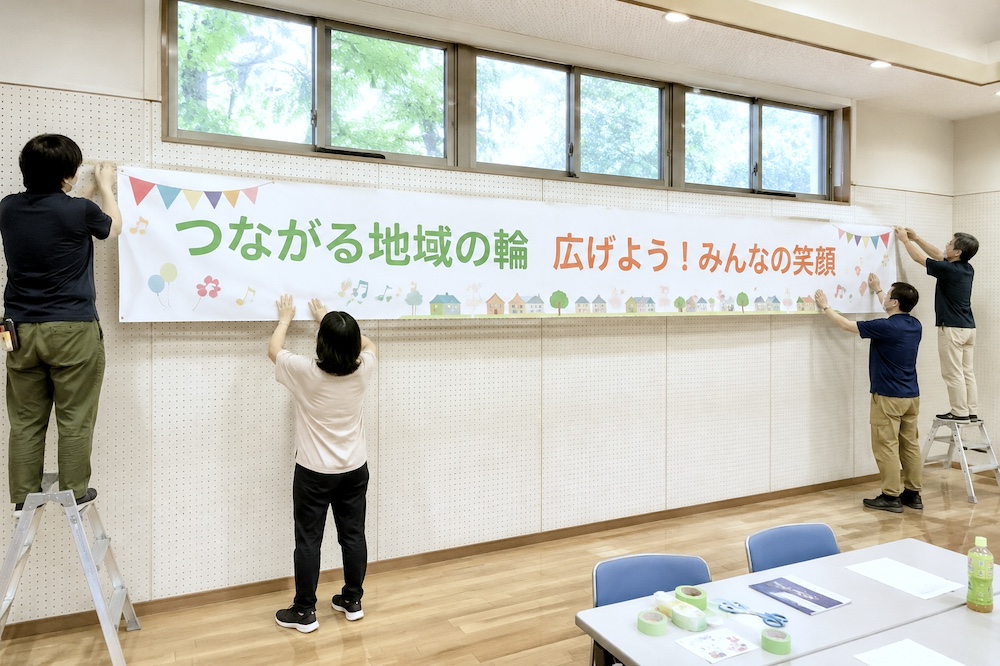
地域活動を行っていると、イベントや講演会、お祭りなどで、横断幕や長尺バナーを作成する機会も多いのではないでしょうか。
「横断幕サイズのデータをどう作ればいいかわからない…」
「Canvaでサイズを入力したらエラーになってしまった…」
このような経験はありませんか?
実は、Canvaには作成できるキャンバスサイズに上限があるため、横断幕のような長いサイズは、そのままでは作成できない場合があります。
この記事では、
- Canvaで横断幕データを作成する方法
- サイズ制限がある場合の対処方法
- 長尺印刷用データを作る際の注意点
を、初心者の方にもわかりやすくご紹介します。
関市市民活動センターでは、幅42㎝と幅59.4㎝の長尺印刷に対応しています。
そのため、この記事では、この2種類の印刷幅に合わせたデータの作り方を詳しく解説していきます。
2.Canvaをまだ利用していない方へ

Canvaは、チラシやポスター、SNSに投稿する画像などを、かんたんに作ることができるデザインツールです。
パソコンやスマートフォンから利用でき、文字や写真、イラストなどを組み合わせながらデザインを作ることができます。
あらかじめ用意されたデザインのひな形(テンプレート)も豊富なので、デザインが初めての方でも気軽に利用できます。
地域のイベントチラシや活動紹介のポスター、SNSでのお知らせなど、地域活動の情報発信にも便利です。
Canvaの登録方法については、下記の記事をご覧ください。
3.Canvaで長尺データを作る前に知っておきたいこと
Canvaでは、カスタムサイズに入力できるサイズが決まっています。
設定できるサイズは、1.058cm以上211.664cm以下(※令和8年8月現在)です。
そのため、211.664cmを超える横断幕は、そのままのサイズでは作成できません。
例えば、
- 42cm × 500cm
- 59.4cm × 300cm
などの横断幕は、縮尺を変更して作成する必要があります。
縮尺を変更とは?
縮尺を変更するとは、実際に印刷するサイズよりも小さいサイズでデータを作成し、印刷時に拡大して出力する方法です。
Canvaで作成できるサイズには上限があるため、横断幕や長尺バナーでは、この方法を用いることがあります。
| 完成サイズ | Canvaへ入力するサイズ |
|---|---|
| 59.4cm×300cm | 29.7cm×150cm(2分の1) |
| 59.4cm×250cm | 29.7㎝×125㎝(2分の1) |
| 42cm×500cm | 10.5cm×125cm(4分の1) |
上記のように、完成サイズの2分の1など、縮尺を変更してCanvaデータを作成します。
例えば、完成サイズの2分の1でデータを作成した場合は、印刷時に200%へ拡大して出力することで、希望するサイズに仕上げることができます。
注意事項
縮尺を変更して印刷する場合は、データを拡大して出力するため、完成サイズで作成した場合と比べて、画像や細かい文字がやや粗く見えることがあります。そのため、写真はできるだけ高画質のものを使用し、文字は大きめに配置することをおすすめします。また、細い線や小さな文字は避けると、仕上がりがよりきれいになります。
4.Canvaで横断幕・長尺データを作成する手順
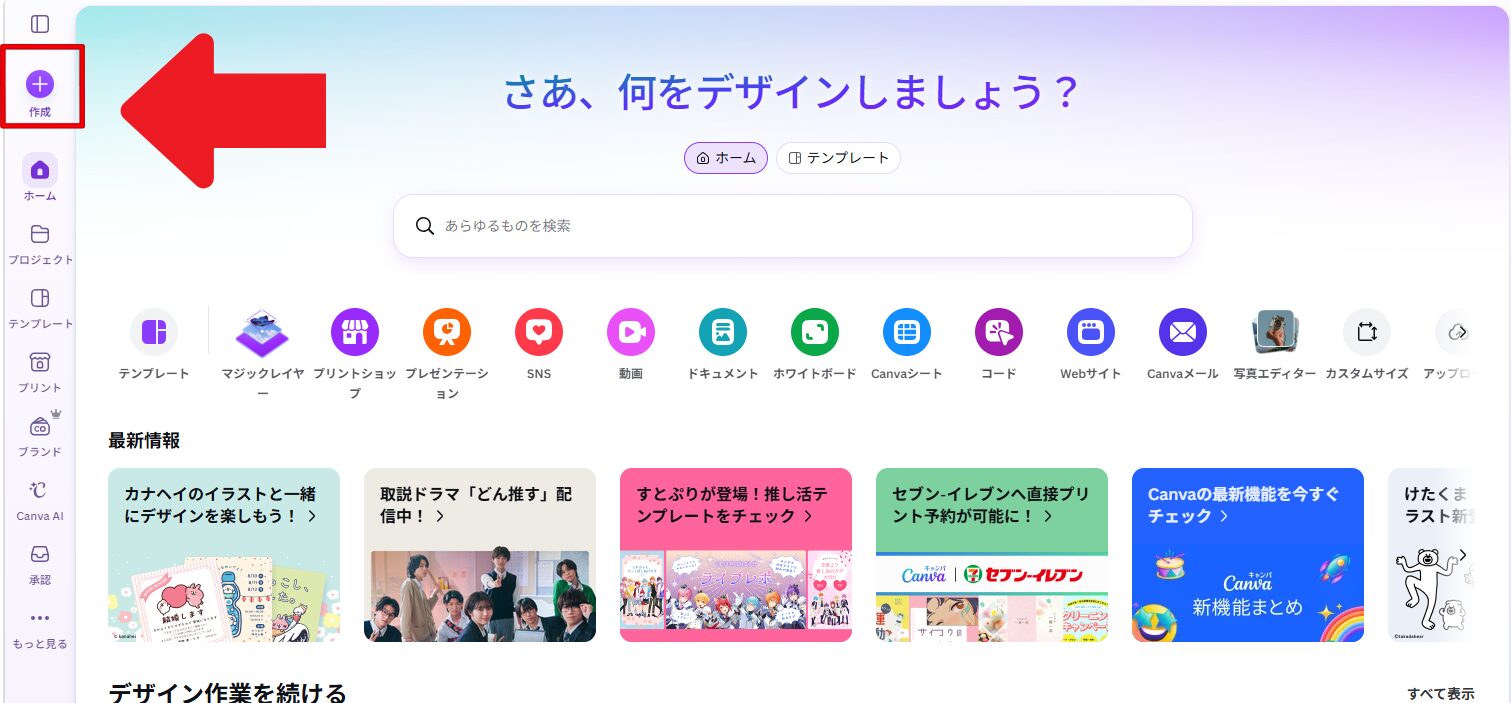
STEP1 「デザインを作成」をクリック
Canvaのホーム画面にある+作成ボタンを押す。
STEP2 「カスタムサイズ」を選択
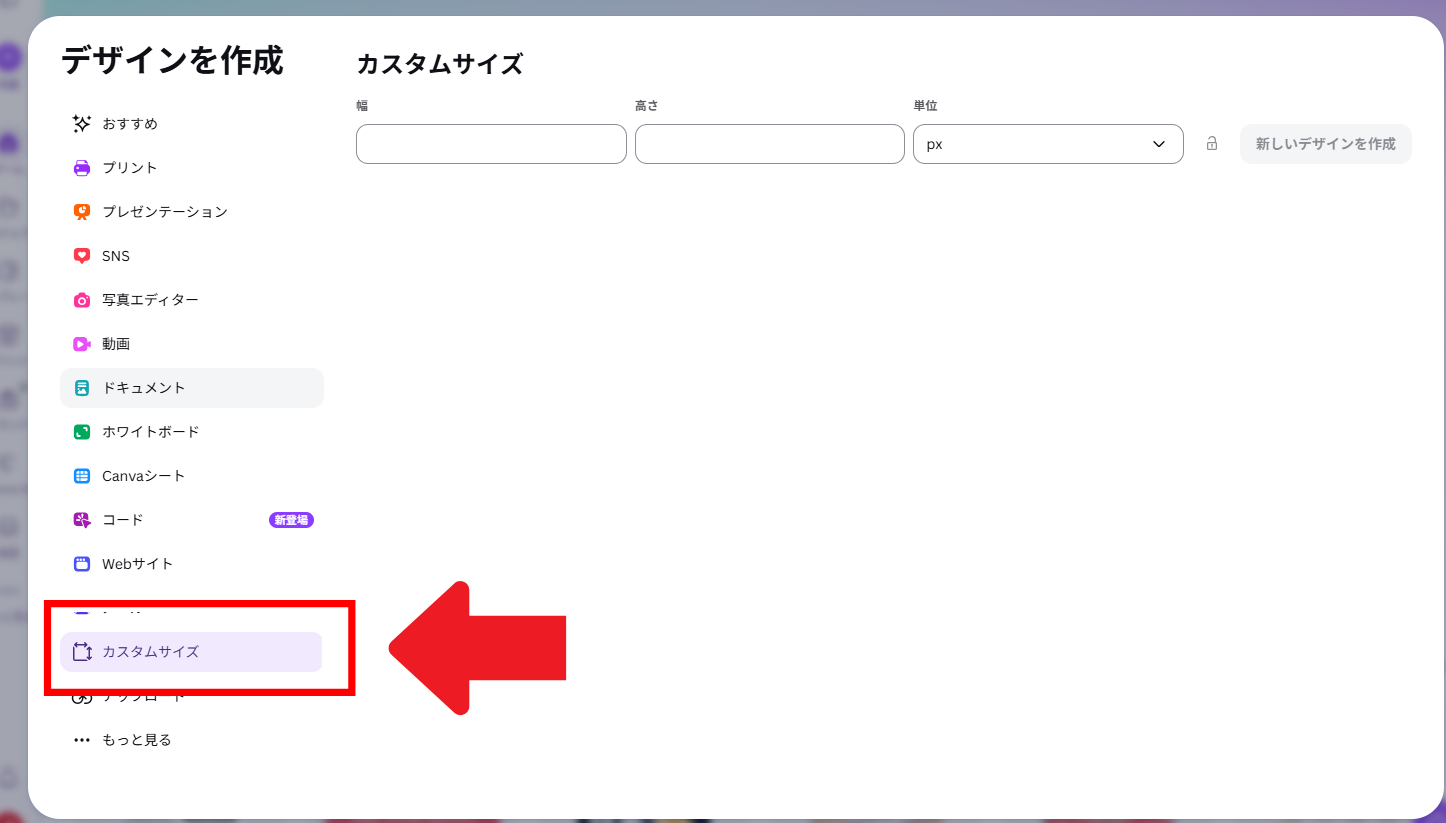
「デザインを作成」をクリックすると、下の画面が表示されます。
横断幕や長尺バナーは決まったテンプレートがないため、画面左下の「カスタムサイズ」を選択し、任意のサイズを設定します。
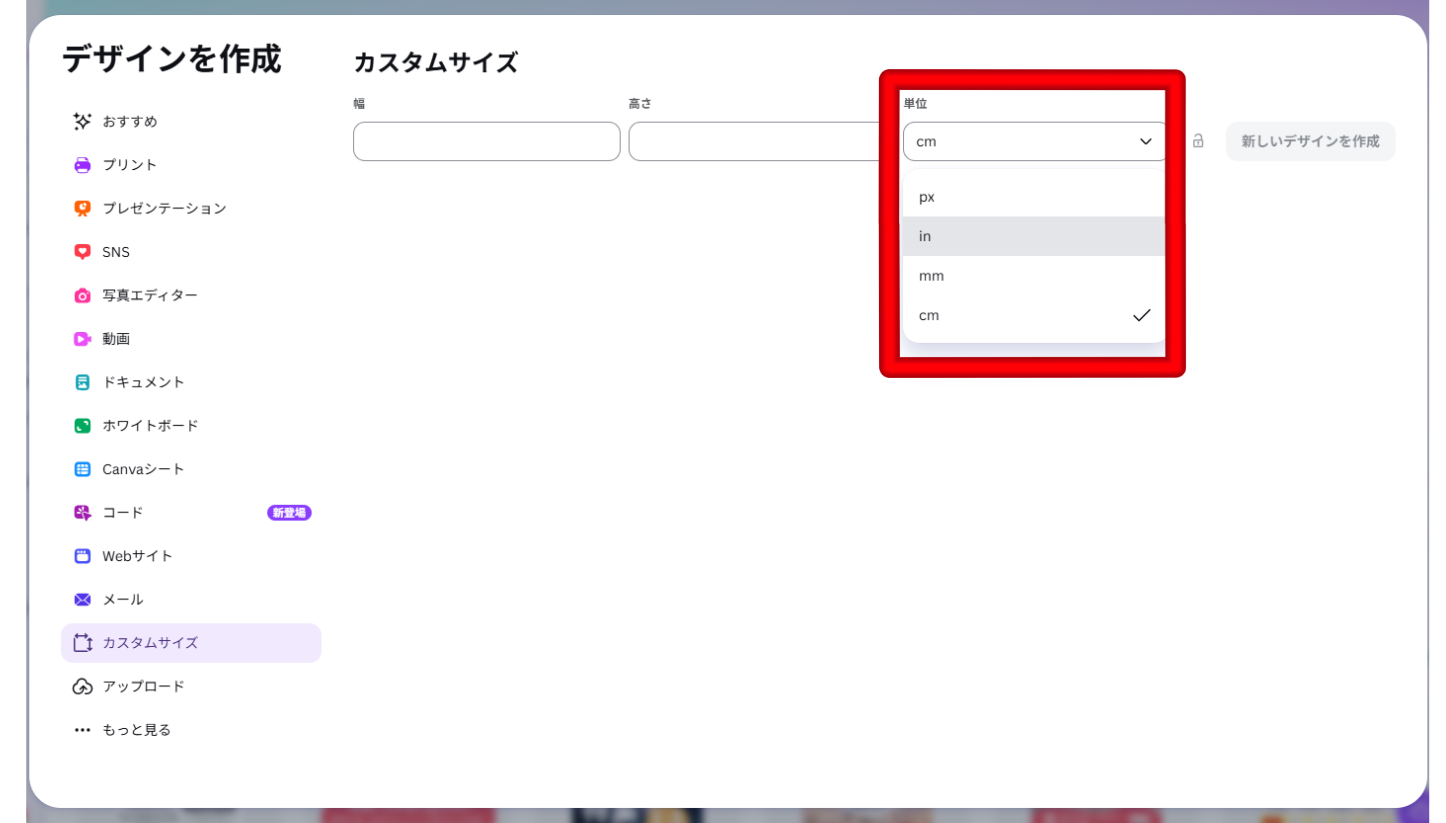
STEP3 単位を「cm」に変更する
初期設定では単位が「px(ピクセル)」になっています。横断幕のサイズを入力しやすいよう、「cm(センチメートル)」へ変更しましょう。なお、「mm(ミリメートル)」を選択しても問題ありません。
STEP4 サイズを入力する
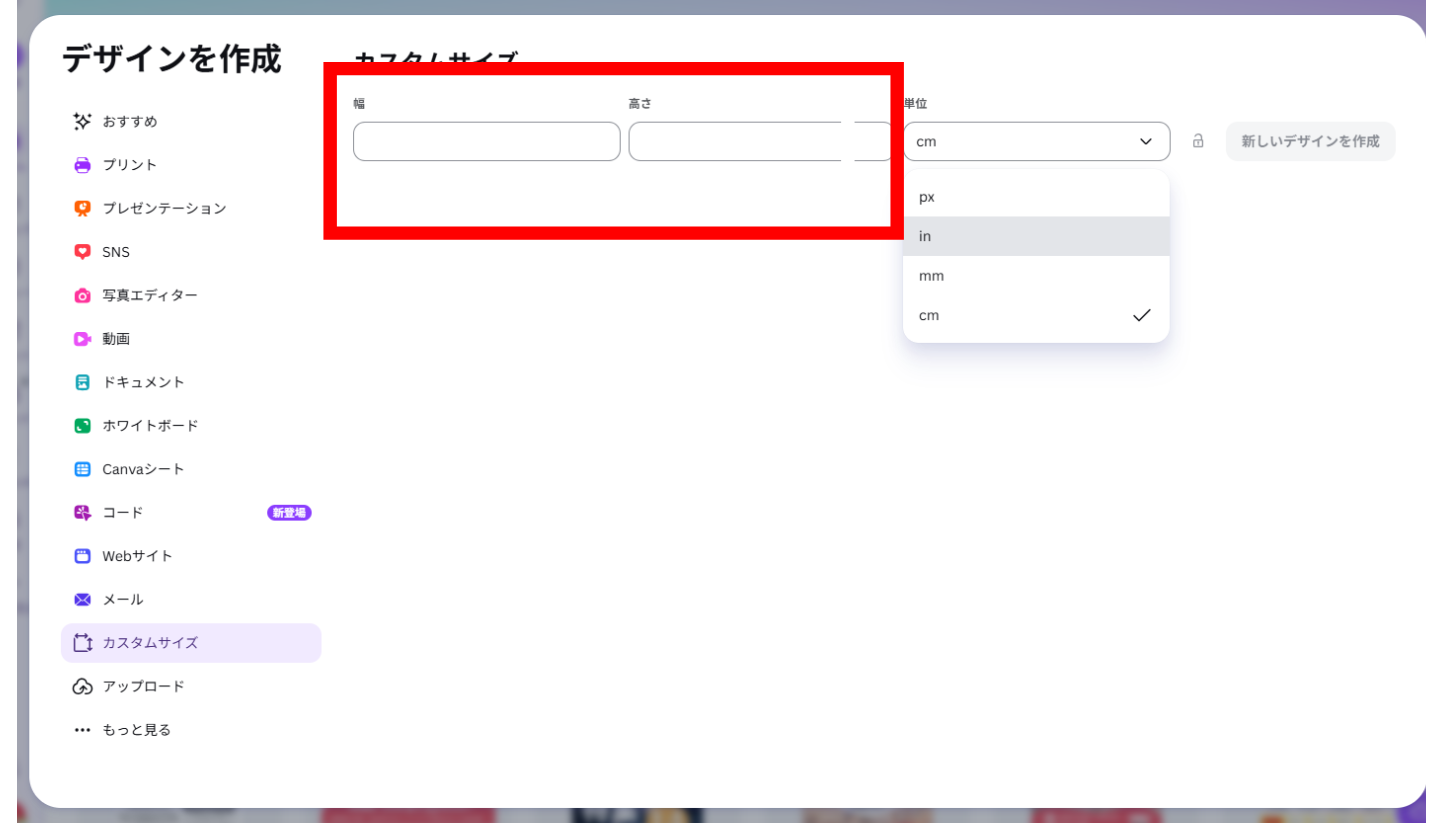
「3.Canvaで長尺データを作る前に知っておきたいこと」で説明したように、
Canvaで設定できるサイズは、1.058cm以上211.664cm以内です。
設定できるサイズ以内の場合は完成サイズをそのまま入力します。
注意:サイズが211.664cmを超える横断幕は、そのままのサイズでは作成できません。下記のサイズ表のように、縮尺を変更して入力してください。
| 完成サイズ | Canvaへ入力するサイズ |
|---|---|
| 59.4cm×300cm | 29.7cm×150cm(2分の1) |
| 59.4cm×250cm | 29.7㎝×125㎝(2分の1) |
| 42cm×500cm | 10.5cm×125cm(4分の1) |
上記のように、完成サイズの2分の1など、縮尺を変更してCanvaデータを作成します。
また、横向きデータの場合は幅に長い辺を入力します。縦向きデータの場合は高さに長い辺を入力します。
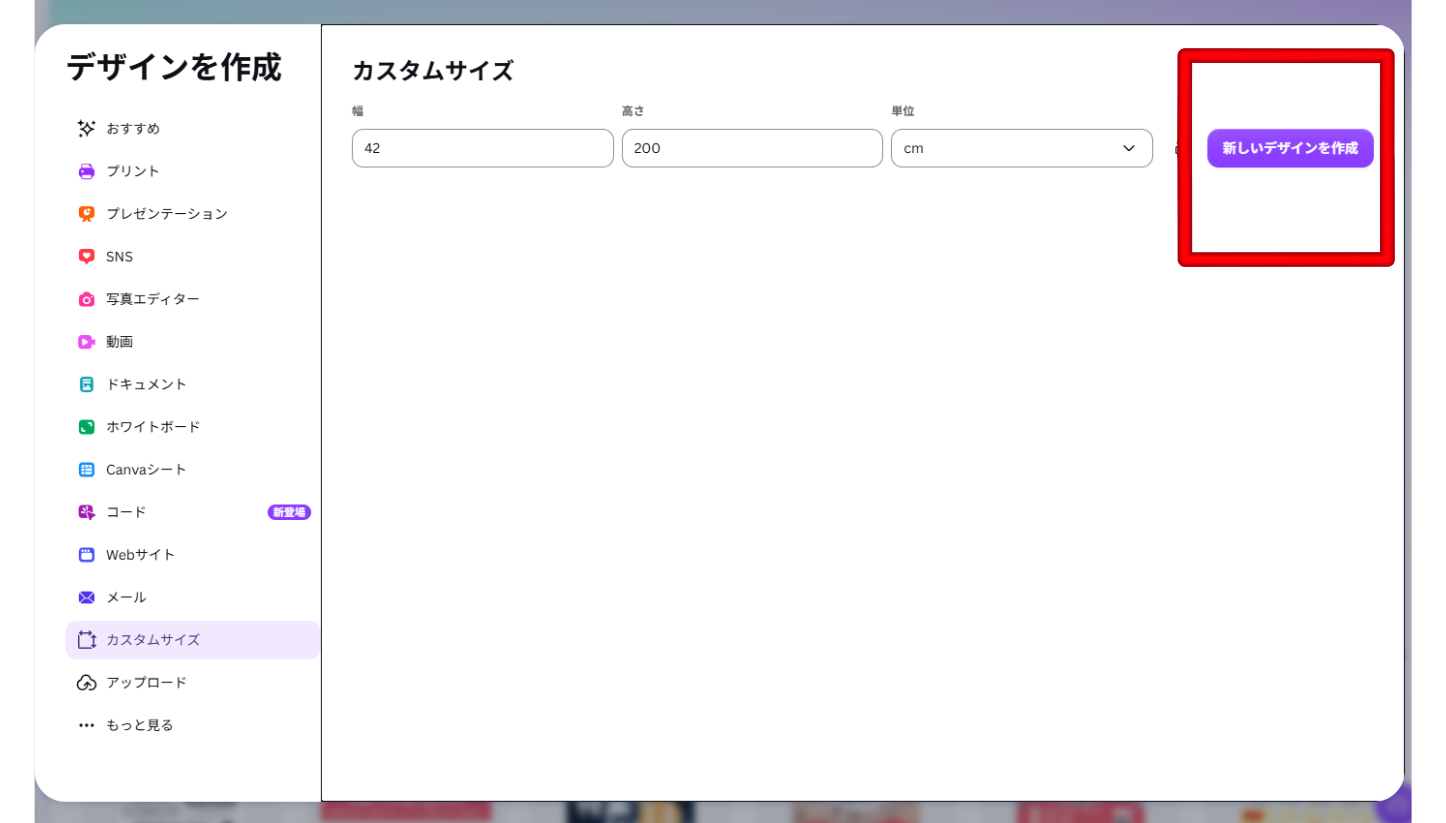
STEP5 「新しいデザインを作成」をクリック
サイズを入力後、画面右にある「新しいデザインを作成」を選択する。
STEP6 文字を入力する
左メニューの「テキスト」を選択する。
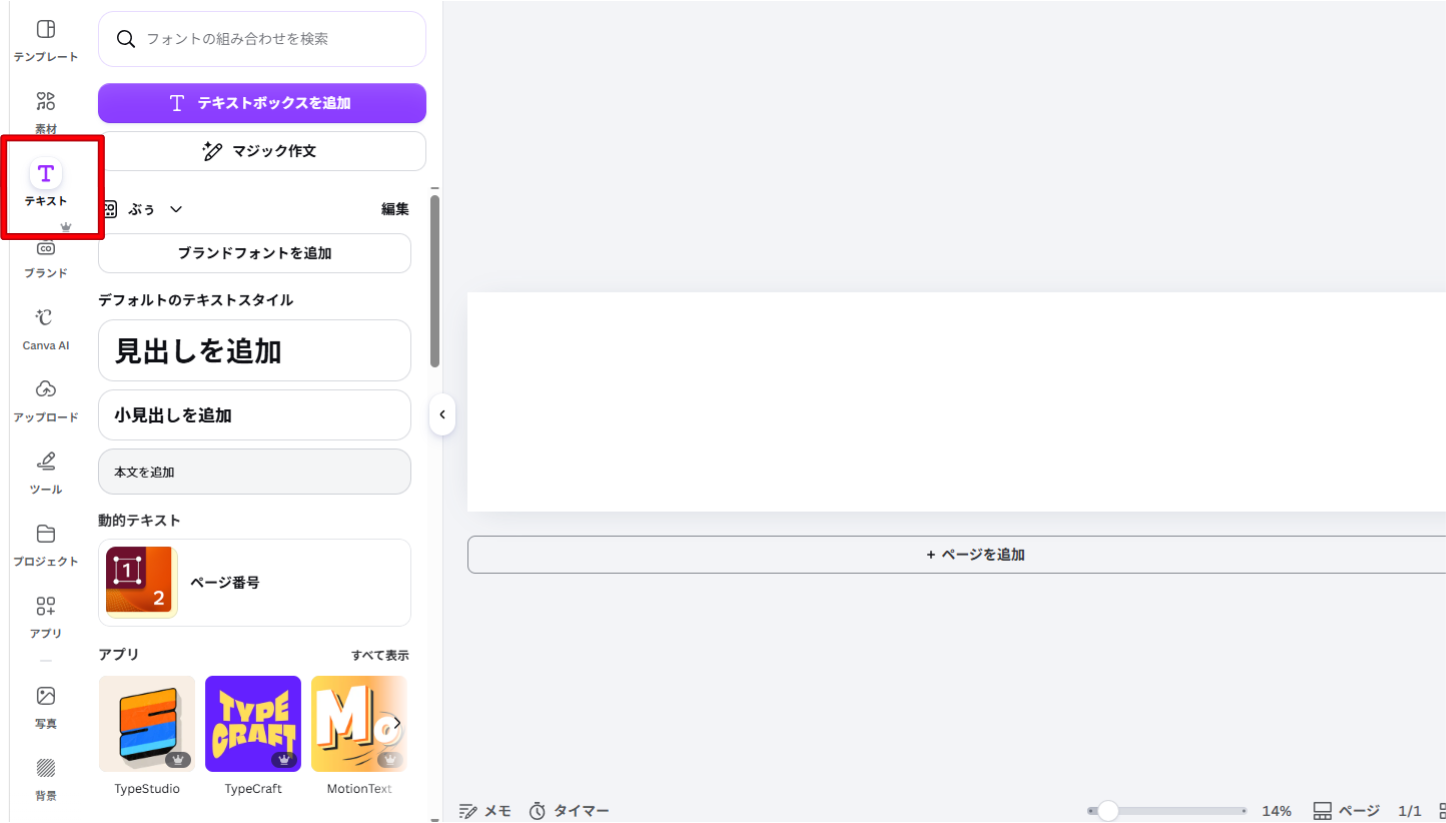
次に、「テキストボックスの追加」を選択する。
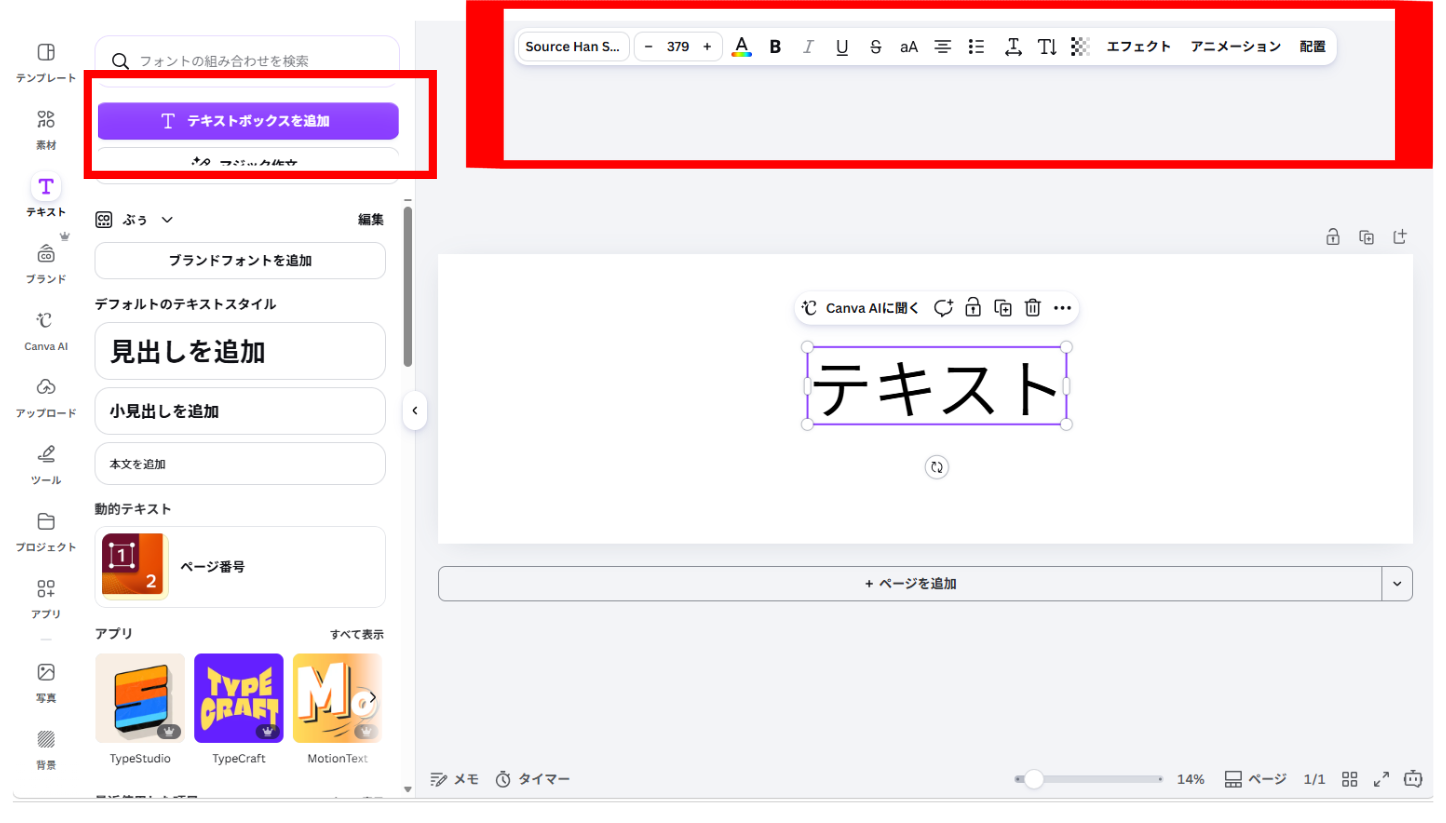
作成データの上に表示される、メニューバーから
- フォント
- サイズ
- 色
- 太字
などを調整し、遠くからでも見やすいデザインにしましょう。
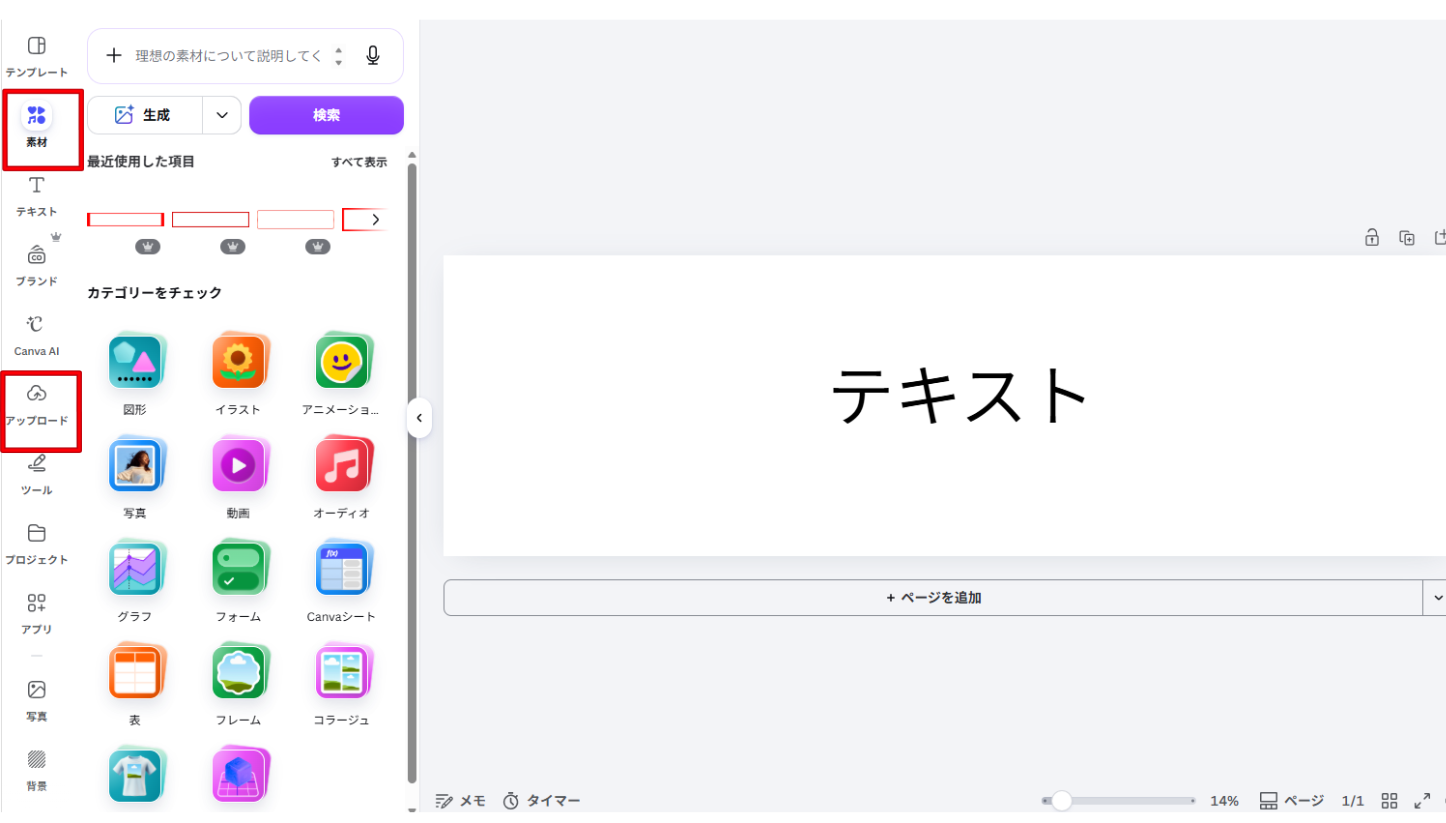
STEP7 画像やイラストを配置する
「アップロード」では、ご自身のパソコンに保存されている写真や画像を追加できます。また、「素材」では、Canvaに用意されているイラストやアイコン、図形などを利用できます。
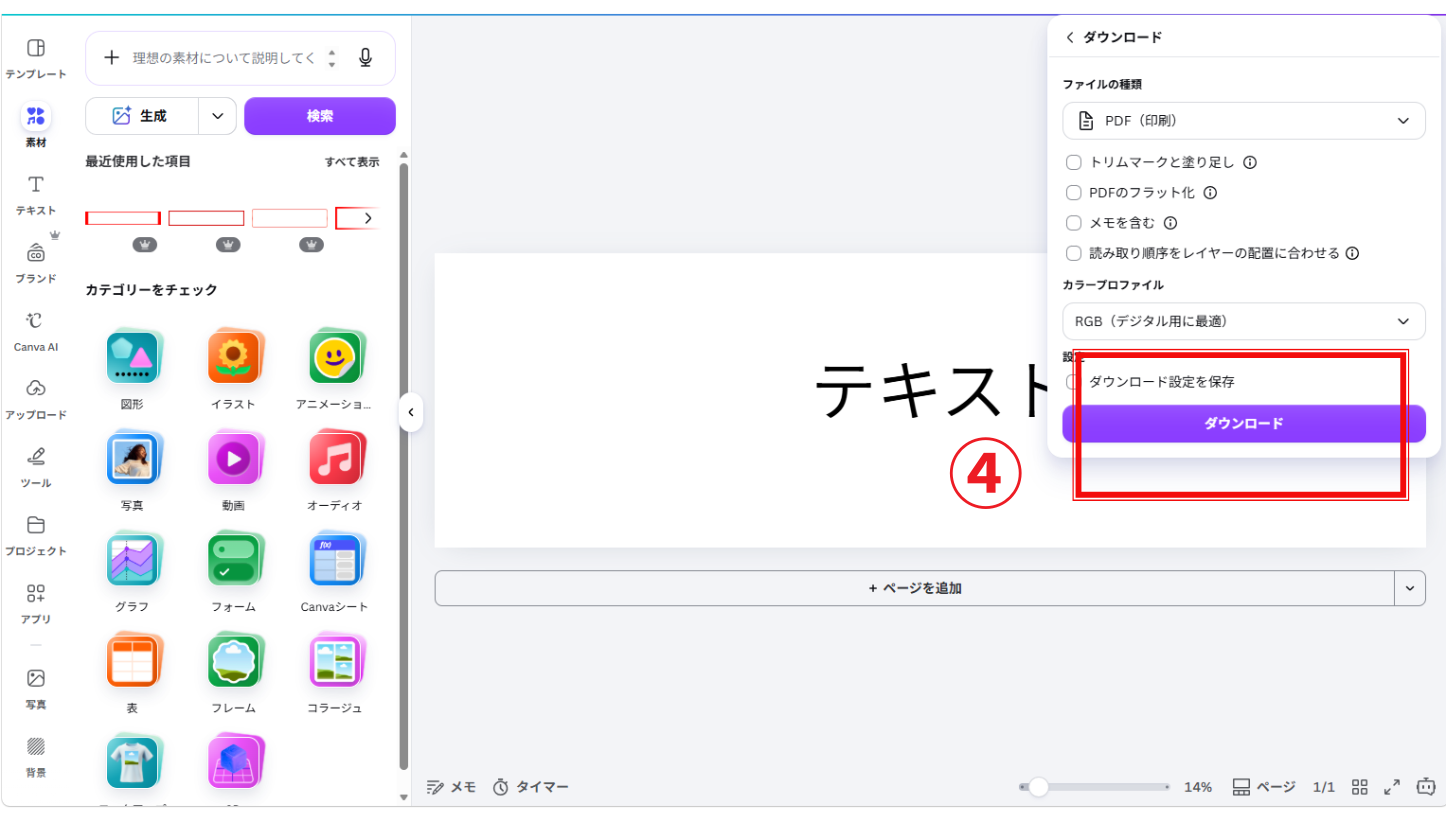
5.完成したらPDFで保存
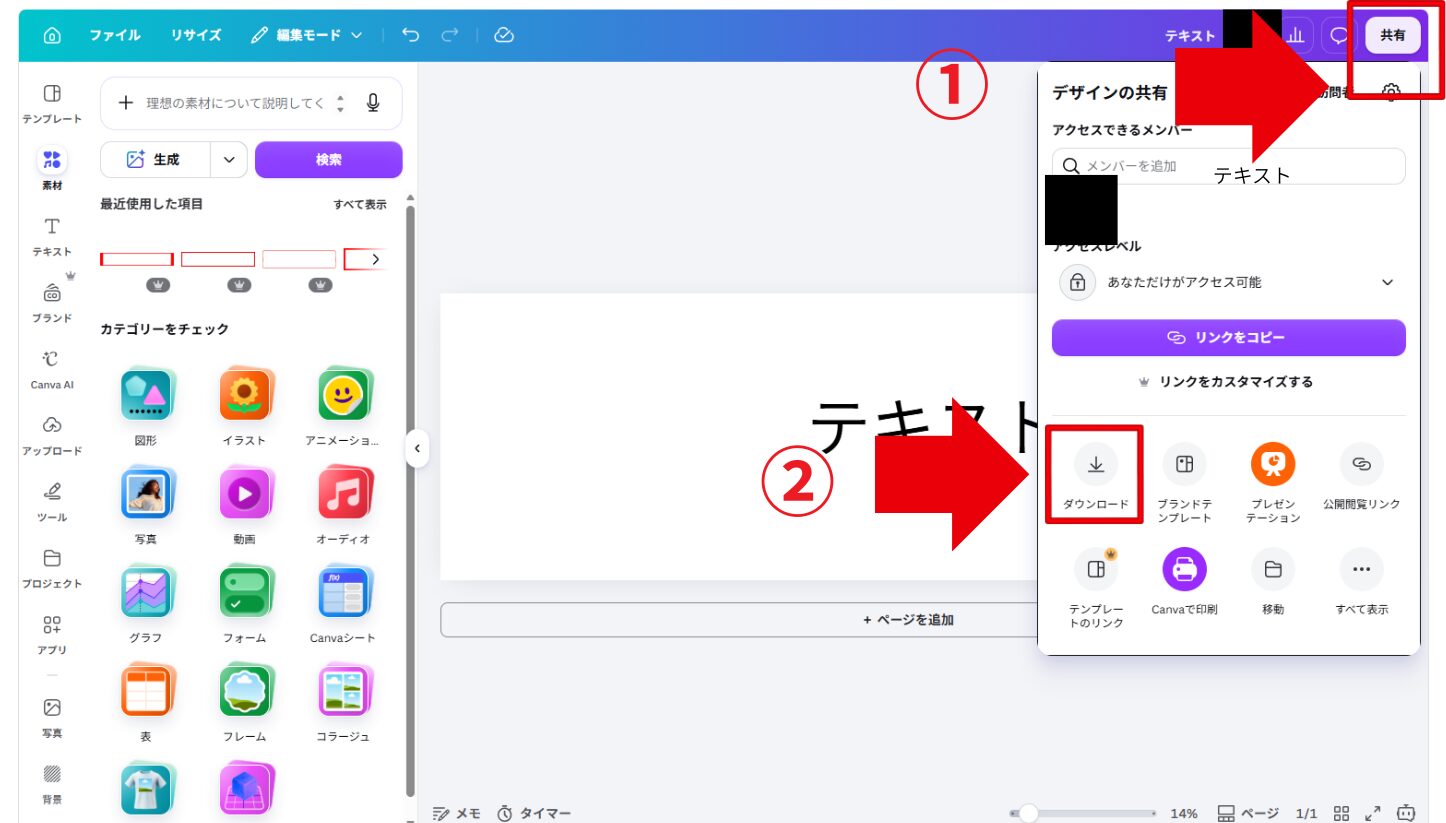
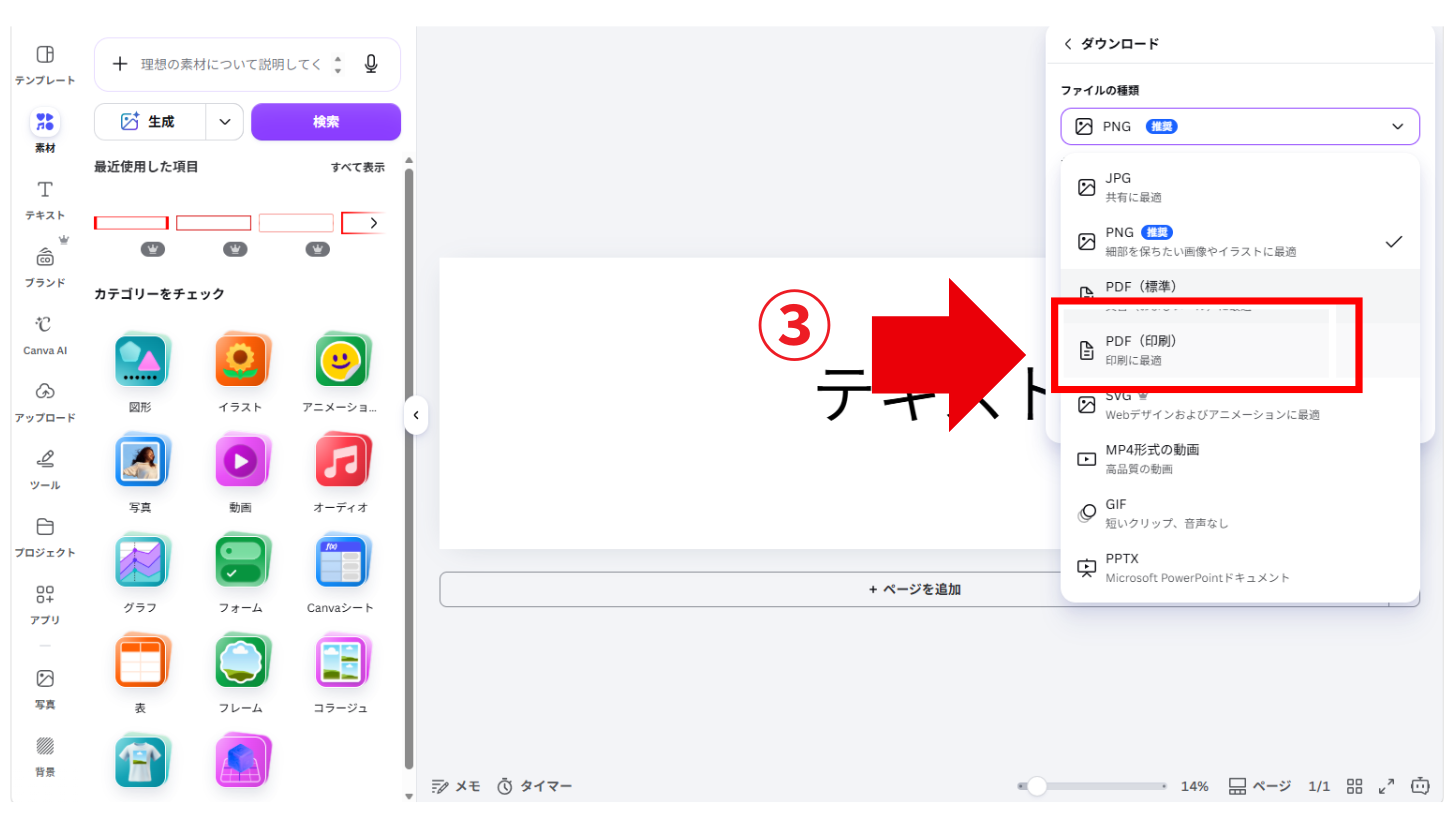
完成したらPDF形式で保存し、印刷用データとして利用します。
①画面右上にある「共有」を選択する
②「ダウンロード」を選択する
③ファイルの形式を「PDF(印刷)」を選択する
④「ダウンロード」を選択する
6.関市市民活動センターに設置されている大判プリンターについて(仕様など)
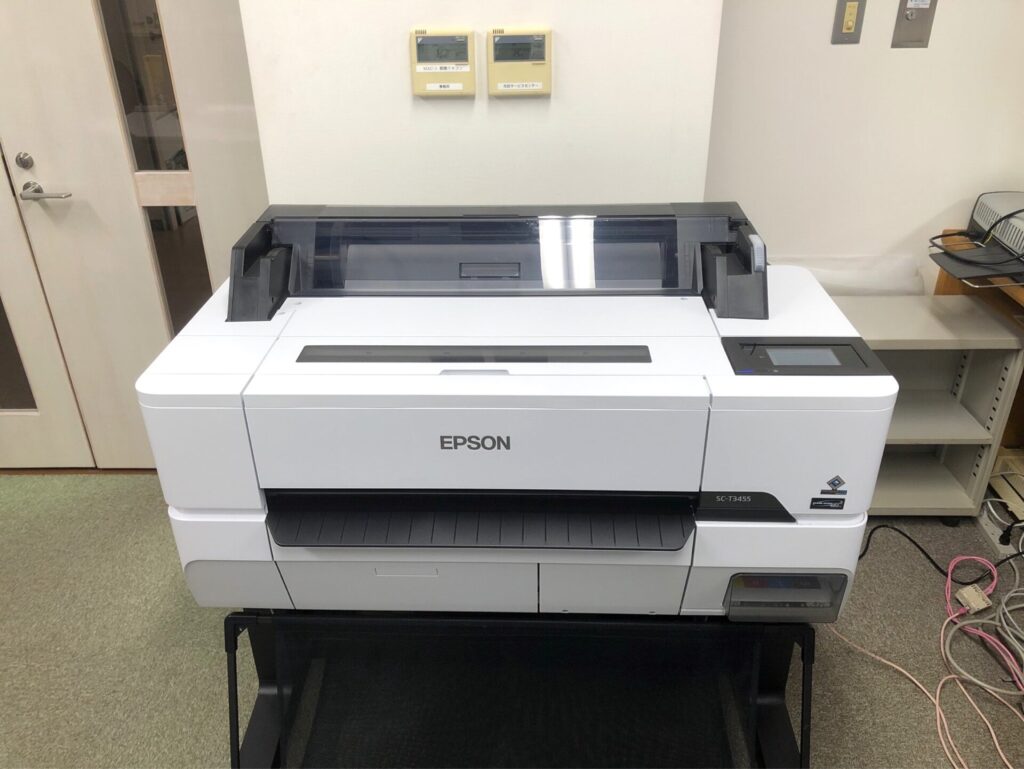
大判プリンター(A1サイズまで対応)
利用方法:要予約。2営業日前までのご予約をお願いいたします。
印刷方式:PDFデータをご用意ください。センターにて印刷データの制作や加工はいたしませんのでご注意をお願いいたします。
大判プリンター料金表
- A1 ( 白黒・カラーとも) @800円/枚 (登録団体 400円)
- A2 ( 白黒・カラーとも) @400円/枚(登録団体 200円)
- 長尺サイズ(巾42cm/59.4cm)×100cmまで @600円/枚(登録団体 300円)
- 長尺サイズ(巾42cm /59.4cm)×140cmまで @800円/枚(登録団体 400円)
- 長尺サイズ(巾42cm /59.4cm)×180cmまで @1,000円/枚(登録団体 500円)
- 長尺サイズ(巾42cm /59.4cm)×220cmまで @1,200円/枚(登録団体 600円)
- ※ 以下、ロール紙の長さ40cm(巾42cm)毎に200円課金します(登録団体は半額)
7.PowerPoint用のテンプレートも公開しています!
100cmおよび140cmに対応したPowerPointの記事を公開しています。
下記の記事をご覧ください。
8.横断幕の印刷データづくりをサポートします
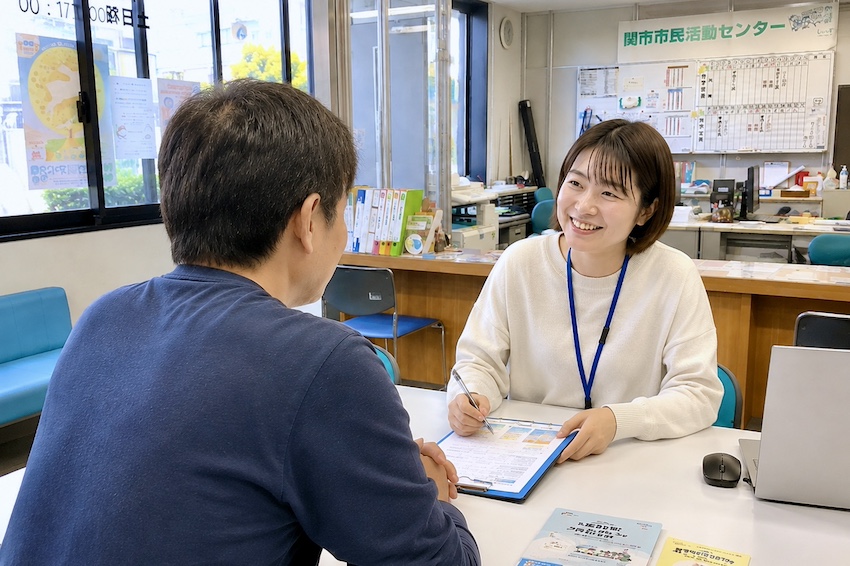
関市市民活動センターでは、データ作成の方法やCanvaの操作方法などのご相談・アドバイスを行っていますので、ご不明な点がありましたらお気軽にご相談ください。
※関市市民活動センターでは、印刷用データの作成代行は行っておりませんので、あらかじめご了承ください。